Connecter un assistant externe
Developer settings permet de connecter des assistants IA externes comme Codex, Claude, Cursor, Windsurf, VS Code, Gemini CLI et d'autres clients compatibles MCP à ton compte TheoryCraft.
Dernière mise à jour : 26 juin 2026
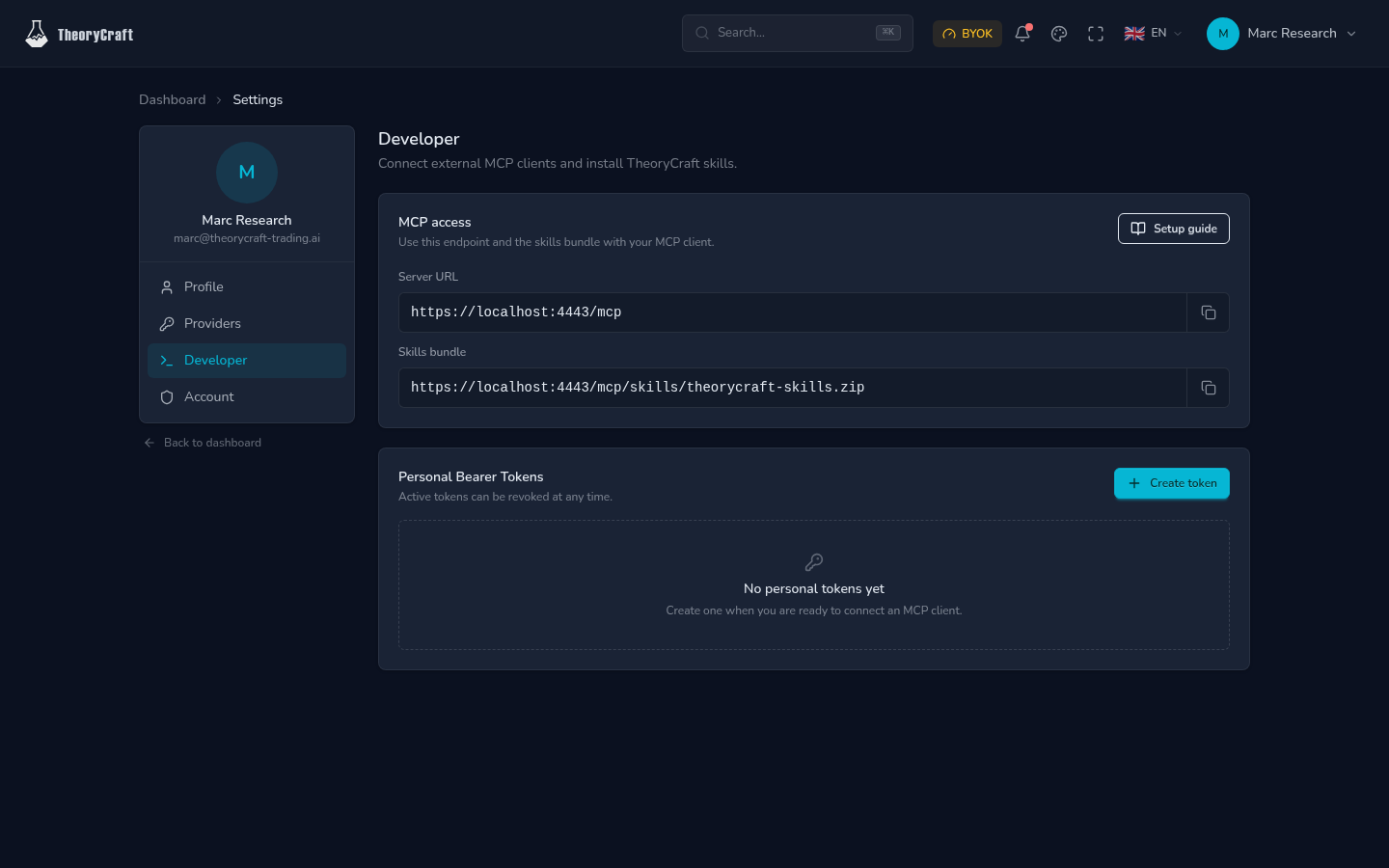
Utilise ce guide quand tu préfères travailler depuis un assistant externe plutôt qu'avec l'Assistant IA intégré.
Avant de commencer
Ouvre Developer settings, puis copie l'endpoint MCP affiché. Les exemples ci-dessous utilisent :
https://theorycraft-trading.ai/mcp
Si ta page de paramètres affiche un endpoint différent, utilise celui de ton compte.
Garde TheoryCraft ouvert pendant le test de connexion pour vérifier que l'assistant peut accéder aux actions plateforme que tu autorises.
Choisir l'accès
TheoryCraft supporte deux méthodes de connexion :
| Méthode | Recommandé pour |
|---|---|
| Connexion avec TheoryCraft | Clients qui ouvrent un flux de connexion navigateur, comme les connecteurs Claude.ai ou le login OAuth de Codex. |
| Token personnel | Clients qui demandent de coller un token ou de lire une variable d'environnement. |
Quand tu crées un token personnel, choisis le niveau d'accès le plus limité possible :
| Accès | Autorise |
|---|---|
| Lecture seule | L'assistant peut lire les informations autorisées depuis ton compte TheoryCraft. |
| Lecture/écriture | L'assistant peut aussi effectuer des actions supportées dans TheoryCraft quand tu le lui demandes. |
Prompt d'installation rapide
Colle ce prompt dans l'assistant que tu veux connecter. Il permet à l'assistant de configurer le serveur MCP et d'installer le bundle de skills TheoryCraft pour toi quand le client supporte ces opérations.
Configure TheoryCraft pour cet assistant.

1. Ajoute un serveur MCP distant nommé "theorycraft" avec cet endpoint :
   https://theorycraft-trading.ai/mcp
2. Préfère la connexion navigateur ou OAuth si ce client la supporte.
3. Si le client demande des scopes, demande mcp:read. Demande mcp:write seulement si je veux que cet assistant effectue des actions dans TheoryCraft.
4. Si la connexion navigateur n'est pas supportée, demande-moi de créer un token personnel TheoryCraft depuis Developer settings, stocke-le comme secret local ou variable d'environnement, puis configure le serveur MCP avec ce token.
5. Installe le bundle de skills TheoryCraft depuis :
   https://theorycraft-trading.ai/mcp/skills/theorycraft-skills.zip
   Décompresse-le dans le dossier de skills local de cet assistant si les skills locales sont supportées.
6. Redémarre ou recharge cet assistant si nécessaire.
7. Vérifie que les outils et les skills TheoryCraft sont disponibles, puis dis-moi ce qui a été configuré.
Installer les skills TheoryCraft manuellement
Installe le bundle de skills TheoryCraft pour que ton assistant comprenne les workflows et le vocabulaire TheoryCraft. Installe-le une fois par client ou par machine où tu utilises l'assistant.
URL du bundle :
https://theorycraft-trading.ai/mcp/skills/theorycraft-skills.zip
Codex
macOS et Linux :
mkdir -p "${CODEX_HOME:-$HOME/.codex}/skills"
curl -fsSL https://theorycraft-trading.ai/mcp/skills/theorycraft-skills.zip -o /tmp/tc-skills.zip
unzip -o /tmp/tc-skills.zip -d "${CODEX_HOME:-$HOME/.codex}/skills"
rm -f /tmp/tc-skills.zip
Windows PowerShell :
$dest = "$env:USERPROFILE\.codex\skills"
New-Item -ItemType Directory -Force $dest
Invoke-WebRequest "https://theorycraft-trading.ai/mcp/skills/theorycraft-skills.zip" -OutFile "$env:TEMP\tc-skills.zip"
Expand-Archive -Force "$env:TEMP\tc-skills.zip" $dest
Remove-Item -Force "$env:TEMP\tc-skills.zip"
Claude Code
Claude Code supporte les skills personnels dans ~/.claude/skills et les skills de projet dans .claude/skills. Utilise les skills personnels si tu veux TheoryCraft disponible dans tous tes projets.
macOS et Linux :
mkdir -p "$HOME/.claude/skills"
curl -fsSL https://theorycraft-trading.ai/mcp/skills/theorycraft-skills.zip -o /tmp/tc-skills.zip
unzip -o /tmp/tc-skills.zip -d "$HOME/.claude/skills"
rm -f /tmp/tc-skills.zip
Windows PowerShell :
$dest = "$env:USERPROFILE\.claude\skills"
New-Item -ItemType Directory -Force $dest
Invoke-WebRequest "https://theorycraft-trading.ai/mcp/skills/theorycraft-skills.zip" -OutFile "$env:TEMP\tc-skills.zip"
Expand-Archive -Force "$env:TEMP\tc-skills.zip" $dest
Remove-Item -Force "$env:TEMP\tc-skills.zip"
Pour des skills limitées à un projet, extrais le ZIP dans .claude/skills à la racine du projet. Si Claude Code tournait déjà et que le dossier de skills n'existait pas encore, redémarre Claude Code ; sinon il détecte les changements automatiquement.
Référence : skills Claude Code.
Skills Claude.ai
Claude.ai gère les skills depuis son interface de settings. Le bundle TheoryCraft contient plusieurs dossiers de skills, alors que l'upload Claude.ai attend un ZIP par dossier de skill. Pour utiliser les mêmes skills, télécharge le bundle, extrais-le, crée un ZIP séparé pour chaque dossier theorycraft-*, puis uploade ces ZIPs depuis les settings Skills de Claude.
Si tu veux seulement que Claude.ai appelle les outils TheoryCraft, saute l'upload des skills et utilise la configuration du connecteur Claude.ai plus bas.
Référence : skills custom Claude.ai.
Gemini CLI
Gemini CLI supporte les Agent Skills dans ~/.gemini/skills pour un usage global et dans .gemini/skills pour un usage limité à un projet.
macOS et Linux :
mkdir -p "$HOME/.gemini/skills"
curl -fsSL https://theorycraft-trading.ai/mcp/skills/theorycraft-skills.zip -o /tmp/tc-skills.zip
unzip -o /tmp/tc-skills.zip -d "$HOME/.gemini/skills"
rm -f /tmp/tc-skills.zip
gemini skills list
Windows PowerShell :
$dest = "$env:USERPROFILE\.gemini\skills"
New-Item -ItemType Directory -Force $dest
Invoke-WebRequest "https://theorycraft-trading.ai/mcp/skills/theorycraft-skills.zip" -OutFile "$env:TEMP\tc-skills.zip"
Expand-Archive -Force "$env:TEMP\tc-skills.zip" $dest
Remove-Item -Force "$env:TEMP\tc-skills.zip"
gemini skills list
Dans une session Gemini CLI déjà ouverte, lance /skills reload après avoir installé ou mis à jour le bundle.
Référence : commandes skills Gemini CLI.
Cursor, Windsurf, VS Code, Continue et autres clients
Tous les clients MCP n'ont pas un système local SKILL.md. Cursor, Windsurf, VS Code et Continue documentent surtout la configuration de serveurs MCP : connecte-les à l'endpoint MCP TheoryCraft et laisse les descriptions d'outils guider l'assistant. Si ton client ajoute plus tard un support SKILL.md natif, extrais le ZIP dans le dossier de skills documenté par ce client.
Connecter ton client manuellement
Codex
Codex avec connexion navigateur
export TC_MCP_URL="https://theorycraft-trading.ai/mcp"
codex mcp add theorycraft --url "$TC_MCP_URL" --oauth-resource "$TC_MCP_URL"
codex mcp login theorycraft --scopes mcp:read,mcp:write
Codex avec token personnel
Crée un token personnel dans Developer settings, puis stocke-le dans une variable d'environnement.
macOS et Linux :
export TC_MCP_URL="https://theorycraft-trading.ai/mcp"
export THEORYCRAFT_MCP_TOKEN="coller-le-token"
codex mcp add theorycraft --url "$TC_MCP_URL" --bearer-token-env-var THEORYCRAFT_MCP_TOKEN
Windows PowerShell :
$env:TC_MCP_URL = "https://theorycraft-trading.ai/mcp"
setx THEORYCRAFT_MCP_TOKEN "coller-le-token"
codex mcp add theorycraft --url $env:TC_MCP_URL --bearer-token-env-var THEORYCRAFT_MCP_TOKEN
Redémarre le terminal après setx pour que la nouvelle variable d'environnement soit disponible.
Claude Code
Claude Code avec connexion navigateur
Ajoute le serveur MCP HTTP distant, puis lance /mcp dans Claude Code pour terminer la connexion via navigateur.
export TC_MCP_URL="https://theorycraft-trading.ai/mcp"
claude mcp add --transport http --scope user theorycraft "$TC_MCP_URL"
claude
Dans Claude Code :
/mcp
Claude Code avec token personnel
Crée un token personnel dans Developer settings, puis passe-le comme header HTTP d'autorisation.
export THEORYCRAFT_MCP_TOKEN="coller-le-token"
claude mcp add --transport http --scope user \
  --header "Authorization: Bearer $THEORYCRAFT_MCP_TOKEN" \
  theorycraft "https://theorycraft-trading.ai/mcp"
Gemini CLI
Gemini CLI avec connexion navigateur
Ajoute TheoryCraft comme serveur MCP HTTP au scope utilisateur. Gemini CLI ouvre le flux d'authentification navigateur quand le serveur demande OAuth.
export TC_MCP_URL="https://theorycraft-trading.ai/mcp"
gemini mcp add --transport http --scope user theorycraft "$TC_MCP_URL"
gemini mcp list
Gemini CLI avec token personnel
Crée un token personnel dans Developer settings, puis passe-le comme header HTTP d'autorisation.
export TC_MCP_URL="https://theorycraft-trading.ai/mcp"
export THEORYCRAFT_MCP_TOKEN="coller-le-token"
gemini mcp add --transport http --scope user \
  --header "Authorization: Bearer $THEORYCRAFT_MCP_TOKEN" \
  theorycraft "$TC_MCP_URL"
Connecteur Claude.ai
Crée un connecteur custom et choisis la connexion via navigateur.
Utilise ces valeurs quand Claude les demande :
MCP server URL: <l'endpoint MCP affiché dans Developer settings>
Resource URL: <le même endpoint MCP>
Permissions: lecture/écriture si tu veux que Claude effectue des actions dans TheoryCraft, sinon lecture seule
Cursor
Ajoute TheoryCraft à .cursor/mcp.json pour un projet, ou à ta configuration MCP utilisateur si tu veux l'utiliser partout.
{
  "mcpServers": {
    "theorycraft": {
      "type": "http",
      "url": "https://theorycraft-trading.ai/mcp",
      "headers": {
        "Authorization": "Bearer ${env:THEORYCRAFT_MCP_TOKEN}"
      }
    }
  }
}
Référence : configuration MCP Cursor.
Windsurf
Ouvre la configuration MCP brute de Cascade dans Windsurf et ajoute un serveur HTTP distant. Windsurf utilise serverUrl pour les entrées MCP HTTP distantes.
{
  "mcpServers": {
    "theorycraft": {
      "serverUrl": "https://theorycraft-trading.ai/mcp",
      "headers": {
        "Authorization": "Bearer ${env:THEORYCRAFT_MCP_TOKEN}"
      }
    }
  }
}
Référence : Windsurf Cascade MCP.
VS Code
Utilise la commande MCP: Open User Configuration depuis la palette de commandes, ou crée .vscode/mcp.json dans un workspace. VS Code utilise un objet racine servers, pas mcpServers.
{
  "inputs": [
    {
      "type": "promptString",
      "id": "theorycraft-token",
      "description": "TheoryCraft MCP token",
      "password": true
    }
  ],
  "servers": {
    "theorycraft": {
      "type": "http",
      "url": "https://theorycraft-trading.ai/mcp",
      "headers": {
        "Authorization": "Bearer ${input:theorycraft-token}"
      }
    }
  }
}
Référence : configuration MCP VS Code.
Continue et autres clients JSON MCP
Utilise la configuration MCP distante ou HTTP MCP supportée par ton client. Les labels changent selon le produit, mais les valeurs sont :
Name: theorycraft
URL: <l'endpoint MCP affiché dans Developer settings>
Méthode de connexion: connexion navigateur, ou token personnel
Resource URL, si demandé: <le même endpoint MCP>
Si ton client demande une configuration JSON et supporte les variables d'environnement, utilise :
{
  "mcpServers": {
    "theorycraft": {
      "type": "http",
      "url": "https://theorycraft-trading.ai/mcp",
      "headers": {
        "Authorization": "Bearer ${THEORYCRAFT_MCP_TOKEN}"
      }
    }
  }
}
Pour la connexion via navigateur, retire le bloc headers et utilise les champs de connexion affichés par ton client.
Ce que les assistants externes peuvent aider à faire
Les assistants externes peuvent inspecter et gérer le contexte TheoryCraft supporté selon l'accès accordé. Bons exemples :
- Trouver ou ouvrir des explorations.
- Relire notebooks et fichiers.
- Créer ou modifier du contenu workspace supporté.
- Gérer les tags d'exploration.
- Vérifier le contexte dashboard courant.
Ne leur donne pas de secrets dans les prompts ou notebooks. Traite leurs sorties comme celles de l'assistant intégré : relis les changements avant de t'appuyer dessus.
Garder l'accès sécurisé
- Crée un token séparé pour chaque client.
- Préfère la lecture seule sauf si tu veux que l'assistant effectue des actions dans TheoryCraft.
- Ajoute une date d'expiration pour les appareils temporaires.
- Révoque les tokens inutilisés depuis Developer settings.
- Ne colle jamais un token personnel dans un repo partagé, une issue, un transcript de chat ou une bibliothèque de prompts.
FAQ
Ai-je besoin à la fois du MCP et des skills ?
Le MCP connecte l'assistant aux outils TheoryCraft. Les skills lui apprennent les workflows et le vocabulaire TheoryCraft. Utilise les deux quand ton client supporte les skills locales. Sinon, le MCP seul fonctionne quand même.
Dois-je utiliser la connexion navigateur ou un token personnel ?
Utilise la connexion navigateur quand le client la supporte. Utilise un token personnel quand le client demande un token, un header ou une variable d'environnement.
Quel niveau d'accès choisir ?
Utilise la lecture seule quand l'assistant doit seulement inspecter le contexte. Utilise lecture/écriture uniquement quand tu veux qu'il effectue des actions supportées dans TheoryCraft.
Un assistant externe peut-il trader pour moi ?
Non. Les assistants externes peuvent aider à la recherche et aux actions plateforme supportées. Les décisions de trading et toute exécution réelle restent sous ta responsabilité.
Puis-je connecter plusieurs assistants ?
Oui. Crée un token séparé pour chaque assistant ou appareil afin de pouvoir révoquer une connexion sans affecter les autres.
Pourquoi les outils TheoryCraft n'apparaissent-ils pas dans mon assistant ?
Rafraîchis ou redémarre le client, confirme l'endpoint MCP, puis vérifie que la session de connexion ou le token est encore valide. Si les skills manquent, recharge la liste de skills du client après installation du bundle.
Dépannage
| Symptôme | À vérifier |
|---|---|
| Le client ne se connecte pas | Confirme l'endpoint et l'accès réseau. |
| La connexion échoue | Réessaie depuis Developer settings ou utilise un token personnel. |
| La liste d'outils est vide | Rafraîchis la connexion client et vérifie le niveau d'accès. |
| Une action d'écriture est refusée | Confirme que le token ou la session a l'accès lecture/écriture. |
| Les skills ne sont pas détectées | Redémarre l'assistant ou recharge sa liste de skills. |